msvcp140_atomic_wait.dll丢失的解决方法有哪些?推荐4种高效的方法修复
msvcp140_atomic_wait.dll 虽然只是一个小小的 DLL 文件,却直接决定了很多现代软件、游戏能否正常启动。它的缺失原因很多,从运行库未安装到系统和软件本身的更新异常,都可能让这个文件在系统中消失或损坏。如果你不熟悉文件路径和运行库安装,建议首选DLL修复工具,一键解决是最省事的方式;如果想更安全和长远,安装最新版 Microsoft Visual C++ 运行库 是最官方的方
在使用 Windows 系统的过程中,很多人都会突然遇到一种非常具体又略带陌生的提示——“无法启动此程序,因为计算机中丢失 msvcp140_atomic_wait.dll”。这个文件名看起来很长,前面是 msvcp,中间跟着数字 140,后面加了 _atomic_wait,后缀是 .dll。对于大多数普通用户来说,它不像常见的 .exe 可执行程序那样直观,也不像图片音频文件那样容易理解。但实际上,这个 DLL 文件对许多软件的正常运行至关重要。
我结合自己的经验和一些深入的系统知识,整理了一份完全针对 msvcp140_atomic_wait.dll 缺失 的分析和解决办法,下面一起来了解一下。

一.msvcp140_atomic_wait.dll文件的本质作用
首先要知道,msvcp140_atomic_wait.dll 并不是某个单独软件特有的文件,它是微软 Visual C++ 运行时库的一部分。从名字可以拆解成几个部分:
msvcp:代表 “Microsoft Visual C++” 的标准库。
140:表示它对应的是 Visual Studio 2015(以及之后更新)的版本。数字不同代表不同版本的运行库。
atomic_wait:这是它在程序加锁、等待线程信号和原子操作方面的功能模块。原子操作是编程中的一个专业术语,简单说就是保证某段操作在多线程中一次性完成,不会被其他线程干扰。
所以,这个 DLL 文件的主要作用,就是给软件提供线程等待、线程同步以及底层C++标准库支持。它的运行场景非常多,像大型游戏需要在加载资源时等待线程安全完成,视频剪辑软件会在多线程渲染过程中调用它,甚至一些开发工具在调试大量代码时也会依靠它完成操作。
没有这个文件,依赖它的软件在调用相关功能时会直接报错,因为系统找不到它对应的“指令库”,结果就是程序无法启动。

二.为什么会丢失msvcp140_atomic_wait.dll文件
根据我维修电脑的经验,msvcp140_atomic_wait.dll 缺失基本集中在几种情况:
运行库没有安装或者版本不匹配
很多软件默认你已经安装了最新的 Visual C++ 运行时库,但如果你装的是旧版本(比如 VS2013 版本的库),系统中就没有 msvcp140_atomic_wait.dll,自然会报错。
系统更新过程异常
Windows 每一次重大版本更新,都会替换和升级很多运行库文件,如果这个过程被中断,例如在安装过程中断电,或者更新失败,就可能让文件损坏或直接遗失。
安全软件的误操作
一些杀毒软件会把不认识的 DLL 文件放到隔离区,理由是“疑似非系统文件”,结果 msvcp140_atomic_wait.dll 就被隔离或删除,软件启动时就找不到它。
卸载带有运行库的程序
如果某些软件自带这个 DLL 文件,你在卸载时使用了第三方清理工具,这些工具可能会把它一起清掉,不区分其他软件是否也需要。
磁盘或系统文件损坏
硬盘有坏道、系统文件表损坏,也会让 msvcp140_atomic_wait.dll 这种运行库文件在读取时出现错误,表现得像是“文件丢失”。
这些原因里,前两类和最后一类是最常见的。

三.哪些软件受影响最大
msvcp140_atomic_wait.dll 属于 Visual C++ 2015 之后的运行库,所以主要影响在这个编程环境下开发的现代软件。大致可以分三类:
现代大型游戏
像很多在 Steam、Epic Games 平台上的 3A 游戏,都会依赖 msvcp140_atomic_wait.dll 进行启动时的多线程资源加载。如果缺失,游戏根本不会进入菜单界面。
专业级图形与视频软件
Adobe 系列(Premiere、After Effects、Photoshop)在渲染、图像处理等环节会调用 msvcp140_atomic_wait.dll 实现线程同步,没有它会直接闪退或报错。
开发与工程类工具
Visual Studio、数据分析工具、CAD 软件在运行大量计算或代码调试时需要多线程处理,缺少这个 DLL 会让编译或运行中断。
这类软件普遍体积大、功能复杂,所以它们更容易暴露 msvcp140_atomic_wait.dll 缺失的问题。

四.4种高效解决方案
根据不同的用户水平,我把解决方案分成四种,从最简单到稍微需要动手能力。
方法一:一键式DLL修复工具(适合电脑小白)
对于不了解运行库安装、系统目录位置的用户,最省事的办法就是用专业的 DLL 修复工具。
要做的很简单:
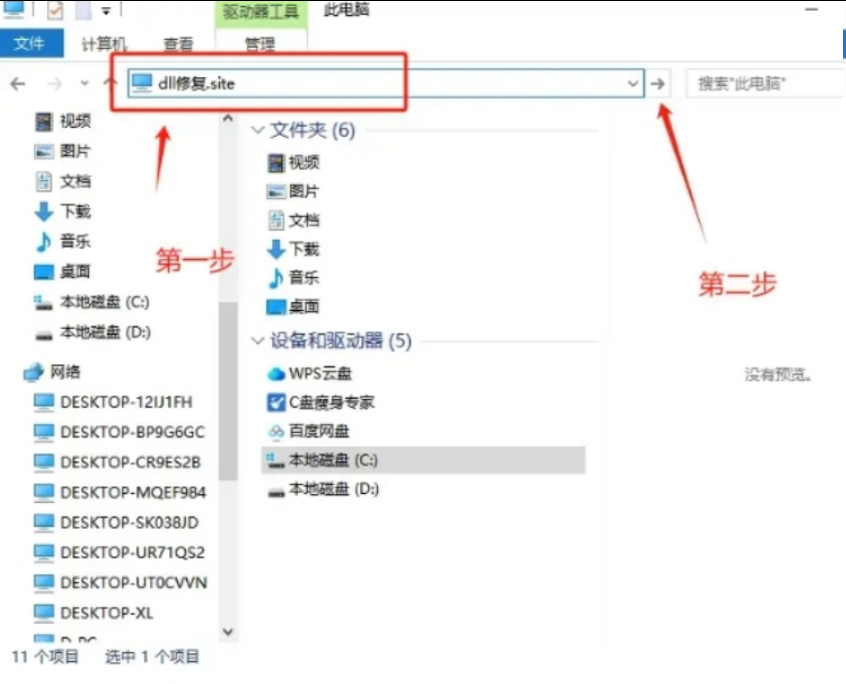
首先打开电脑,进入【此电脑】以后在顶部文件路径栏目输入:dll修复.site(鼠标移到右侧的箭头点击)或者直接点击回车键(Enter)打开检查工具。
安装并运行工具,选择“扫描缺失的 DLL 文件”。
工具会列出所有缺失文件,包括 msvcp140_atomic_wait.dll。
点击修复,工具会自动下载与系统匹配的版本,并放到正确位置,比如 C:\Windows\System32(64位系统同时会放 C:\Windows\SysWOW64)。
修复后重启电脑,再启动程序测试。
这种方法的不仅修好 msvcp140_atomic_wait.dll,还能顺便修复其他缺失文件,不需要你去找版本号或者手动复制,非常适合怕麻烦的人。

方法二:安装最新的 Microsoft Visual C++ 运行库
因为 msvcp140_atomic_wait.dll 是运行库的一部分,直接安装最新版运行库是最官方的修复方式。
具体步骤:
打开微软官网,搜索 Microsoft Visual C++ Redistributable for Visual Studio。
找到最新可用版本(通常会有 x86 和 x64 两个安装包,建议都下载,因为很多软件用的是不同架构)。
安装这两个运行库,过程可以直接下一步到底,几乎不需要额外选择。
安装完成后重启电脑,再打开原本报错的软件。
好处是安全,不会担心中途下载到不明来源的 DLL 文件,而且后续运行其他新软件也会更稳定。

方法三:从正常电脑复制文件
如果周围有人用的电脑没有问题,而且系统版本相同,可以直接从对方的系统目录里复制 msvcp140_atomic_wait.dll 到自己的电脑上。
流程:
在正常电脑进入 C:\Windows\System32,如果是 64位系统,还要进入 C:\Windows\SysWOW64。
找到 msvcp140_atomic_wait.dll 文件,复制到U盘或通过网络传到自己的电脑。
把文件粘贴到对应目录,如果原位置有这个文件但损坏,可以选择替换。
重启电脑测试程序是否能运行。
这种方法更直接,但要确保来源电脑系统版本一致,否则可能出现版本不兼容的问题。

方法四:用系统自带的SFC命令修复
Windows 自带的 SFC 检查工具可以扫描系统文件缺失情况,包括 msvcp140_atomic_wait.dll。
步骤:
在开始菜单搜索“命令提示符”,右键选择以管理员身份运行。
在命令行输入:
复制代码
sfc /scannow
回车后等待检测和修复完成(可能需要10-30分钟)。
如果检测到缺失或损坏的系统运行库文件,SFC 会自动下载并替换,完成后重启即可。
这种方法不需要去找文件,但如果缺失的 DLL 不是系统自带版本,而是某软件自带的专用版本,SFC 可能不会修复,这时需要结合前面的方法。
五.最后的建议
msvcp140_atomic_wait.dll 虽然只是一个小小的 DLL 文件,却直接决定了很多现代软件、游戏能否正常启动。它的缺失原因很多,从运行库未安装到系统和软件本身的更新异常,都可能让这个文件在系统中消失或损坏。
如果你不熟悉文件路径和运行库安装,建议首选DLL修复工具,一键解决是最省事的方式;如果想更安全和长远,安装最新版 Microsoft Visual C++ 运行库 是最官方的方案;而从正常电脑复制文件和使用 SFC 命令,则适合有一定操作经验的用户。
只要明确了来源可靠,执行这些方法就能很快恢复 msvcp140_atomic_wait.dll,让受影响的软件重新顺利启动。

一站式虚拟内容创作平台,激发创意,赋能创作,进入R空间,遇见同道,让优质作品闪耀发光。
更多推荐


 7
7 0
0- 0


 已为社区贡献1条内容

所有评论(0)