【drawio笔记】新增字体
【drawio笔记】新增字体
概述
本文简单介绍下在draw.io中如何新增字体。
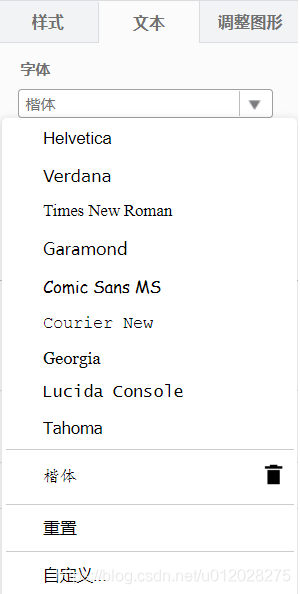
我们在看其他人使用draw.io画图,有各式各样的不同字体,但是当自己在使用draw.io时,会发现可选的字体很少,只有以下几种字体,并且没有中文字体。
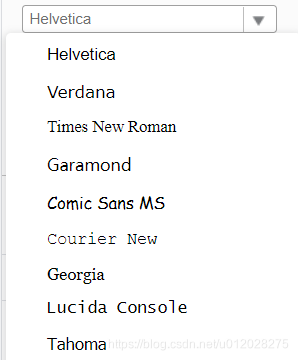
那么要怎么新增字体呢?
点击字体选项中的自定义...

可以看到有几种新增自定义字体的方式:System Fonts,Google Fonts,Web Fonts。
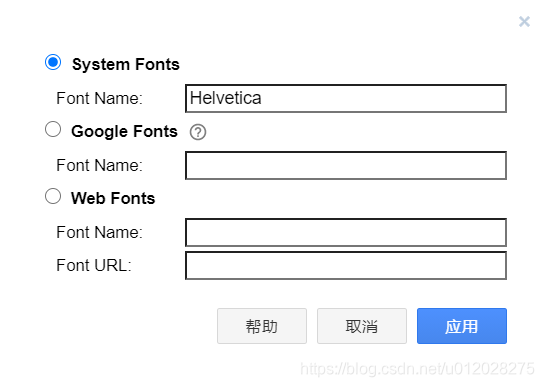
下面简单说一下这三种自定义字体如何新增。
1.系统字体 System Fonts
System Fonts就是系统自带的字体,我使用的是Windows系统,在C:\Windows\Fonts路径下可以看到系统自带的各种字体,包括我们常见的宋体,楷体,黑体等:
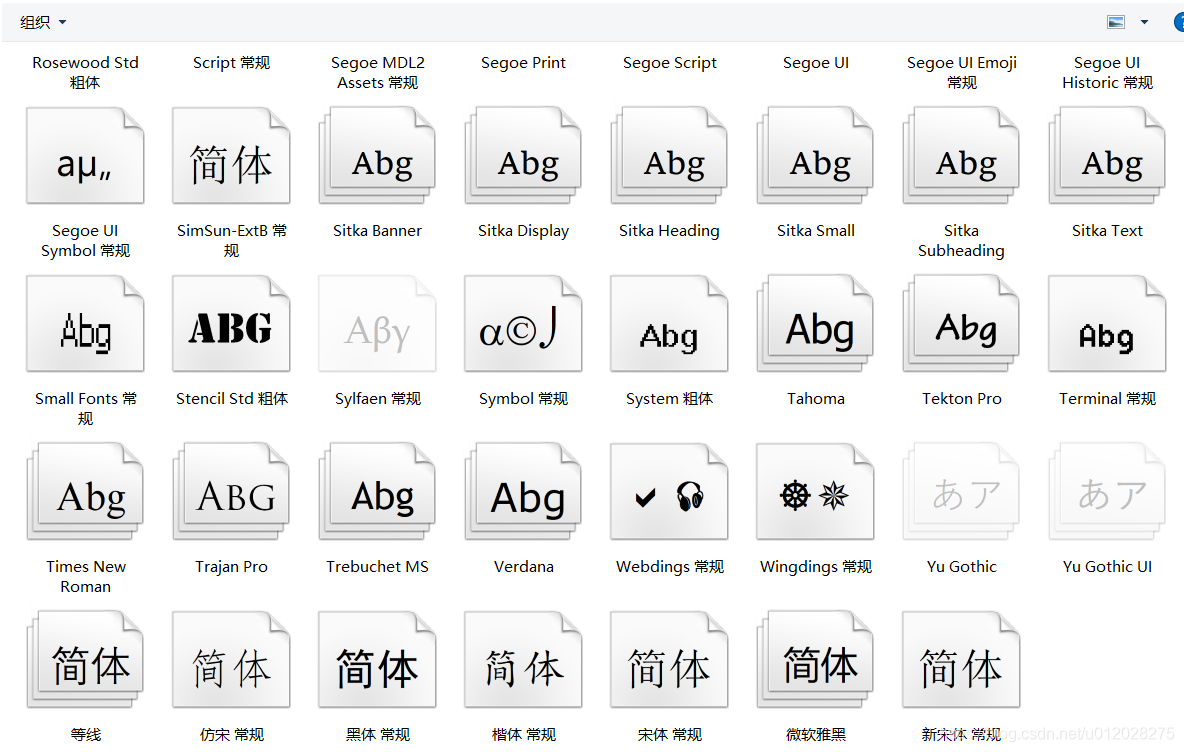
选择自己所需要的字体,比如我目前想要新增中文字体,可以选择楷体,那么就在自定义框中选择System Fonts,然后再Font Name中填写楷体,然后点击应用。
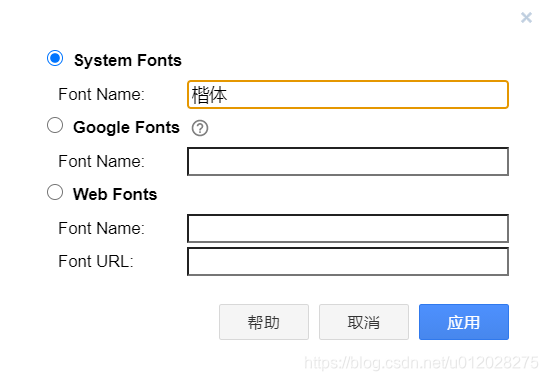
接下来你就会发现在字体选择中多了一个楷体。
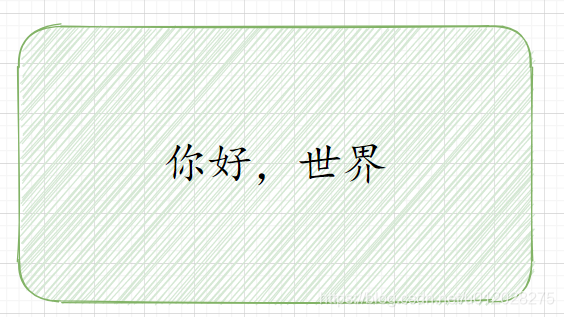
这个时候我们的字体就能改成楷体了。
2.Google字体 Google Fonts
Google Fonts就是使用https://fonts.google.com/上的字体。
在浏览器中打开网页https://fonts.google.com/,可以看到很多字体:
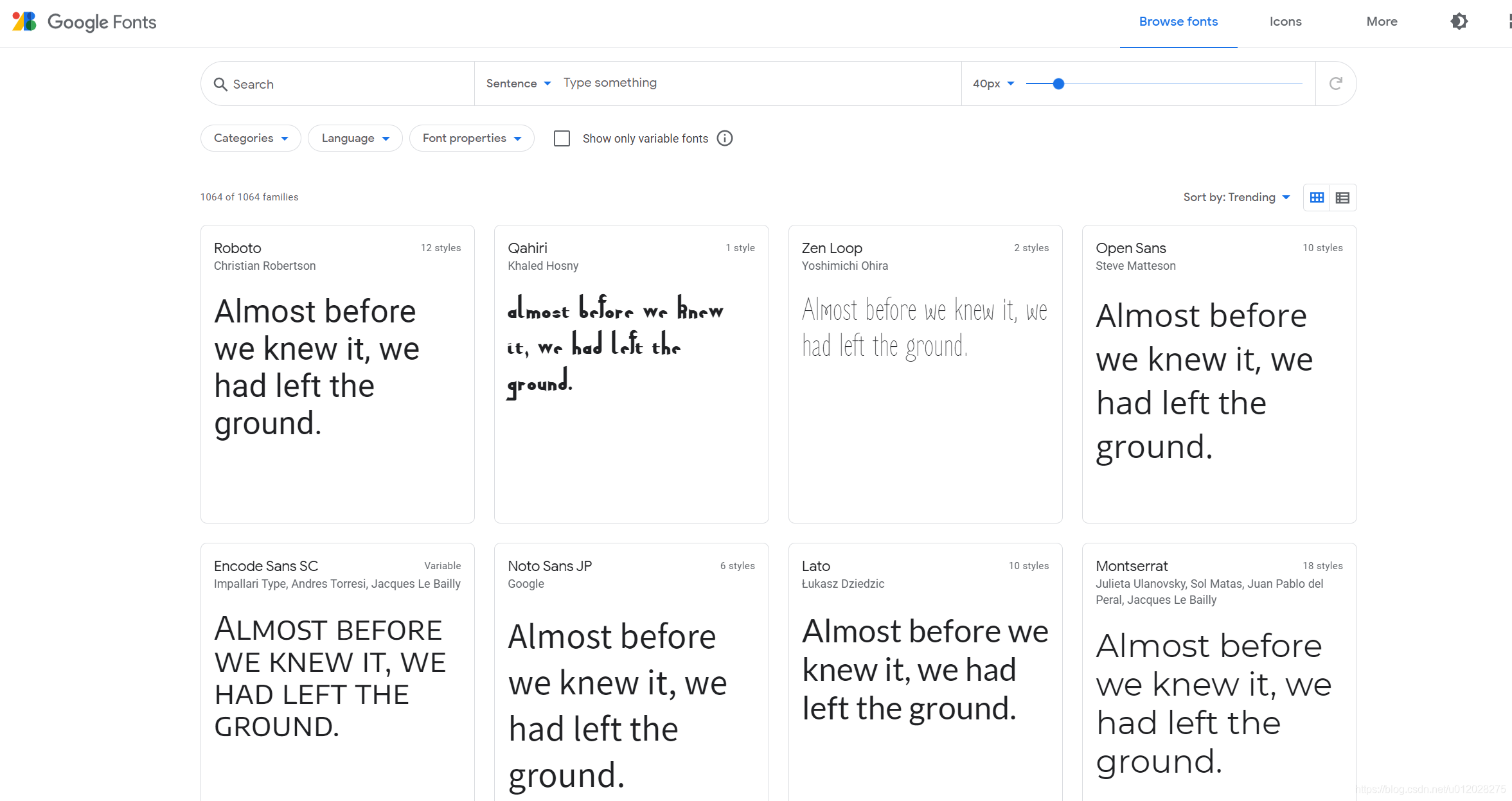
选择一个你喜欢的字体。我想要选择一个简体中文字体,就在Language中选择了Chinese(Simplified)。
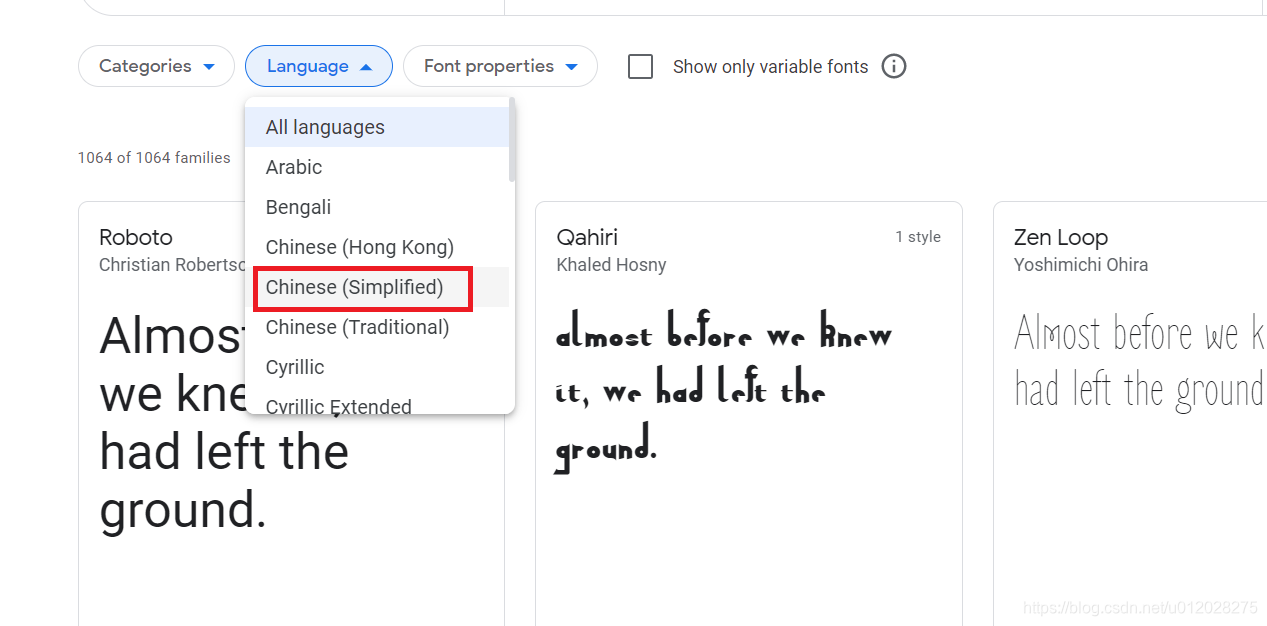
筛选出来字体如下:
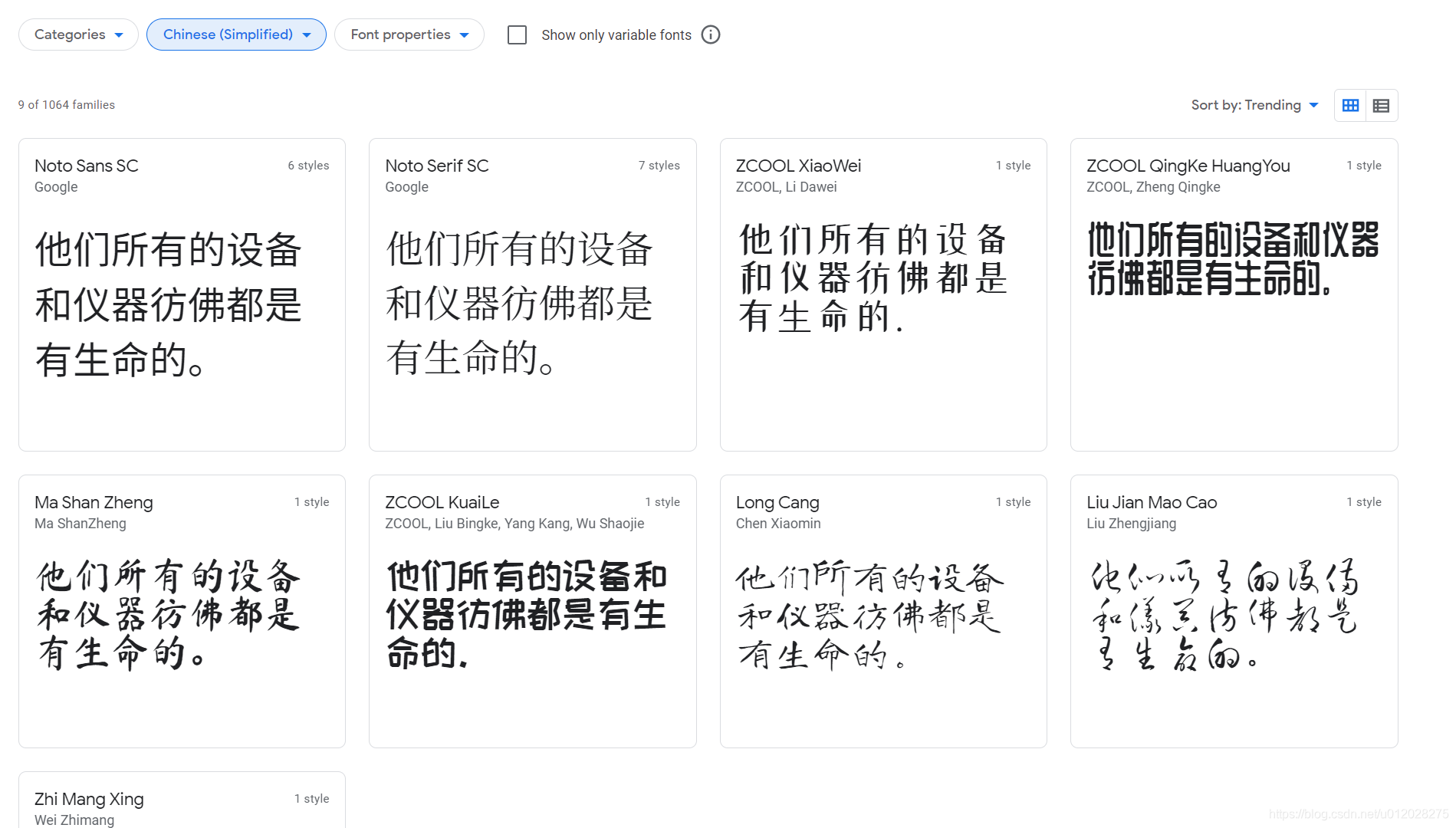
假如选择字体Ma Shan Zheng,然后在自定义框中选择Google Fonts,将这个字体名字填入Google Fonts的Font Name中,填写Ma Shan Zheng,然后点击应用。

接下来你就会发现在字体选择中多了一个Ma Shan Zheng。
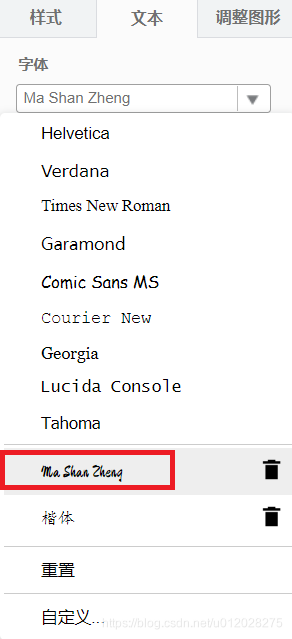
这个时候就可以使用这个字体了。

3.Web字体 Web Fonts
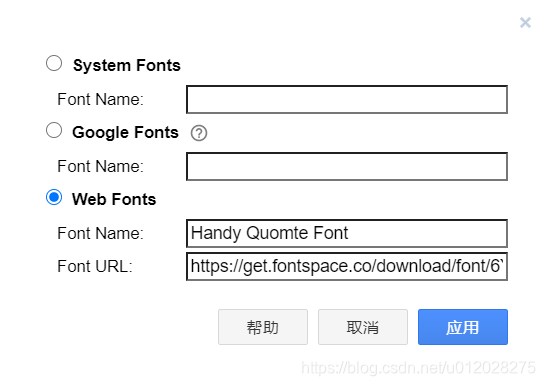
Web Fonts 就是使用Web字体,需要字体名,和字体所在的URL。像上面的Google Fonts其实也是Web Fonts,但已经指定到来Google 上了。
我们在自定义框中选择Web Fonts,将你选择的字体填入Font Name中,例如我这里是填写Handy Quomte Font,然后填入字体所在的URL,最后点击应用。
接下来你就会发现在字体选择中多了你所新增的Web Fonts,我这里的示例是新增了Handy Quomte Font。
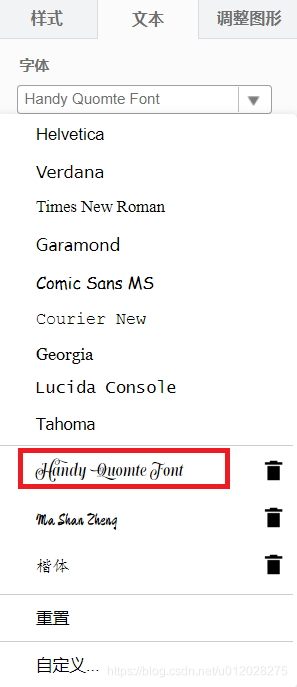
后续就可以使用这个字体了。

本文链接:https://blog.csdn.net/u012028275/article/details/118875134

一站式虚拟内容创作平台,激发创意,赋能创作,进入R空间,遇见同道,让优质作品闪耀发光。
更多推荐

 69
69 0
0- 0


 已为社区贡献1条内容

所有评论(0)