Win10开启“卓越性能”模式
这时再输入命令“powercfg -duplicatescheme e9a42b02-d5df-448d-aa00-03f14749eb61”(不含引号,可以直接复制粘贴),再点击回车,就会显示“电源方案 GUID:36d0a2da-8fb0-45d8-80f3-37afb1f70c3a(卓越性能)”的提示,这样就表示已经开启“卓越性能”模式了。当然,不是所有的电脑都有,这项计划是给较新版本的Wi
Win10开启“卓越性能”模式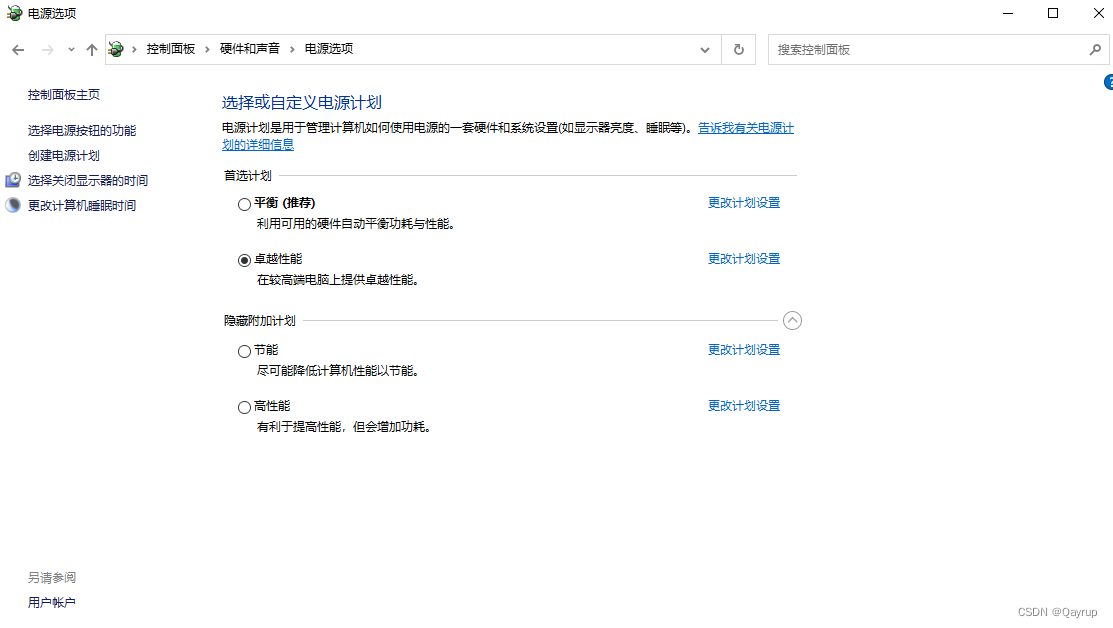
首先,这项功能是在“其他电源设置”中,就是我们设置计算机多少分钟后睡眠或者关闭显示器选项的地方,在这个界面下方有一个“显示附加计划”的隐藏选单,将其展开就会发现“卓越性能”选项了。
当然,不是所有的电脑都有,这项计划是给较新版本的Windows 10企业版和工作站版,我们普通使用的家庭版、商用版本、专业版甚至是教育版等版本都不会见到。并且一定是要是17666以上版才可以!
首先点击屏幕左下角的开始按钮(或按键盘上的Win按钮),然后直接输入“powershell”,即可看到系统自动搜索到了一个名叫“Windows Powershell”的桌面应用,然后右键点击它,选择“以管理员身份运行”。即可在管理员身份的情况下开启“Windows Powershell”程序。当然cmd也行
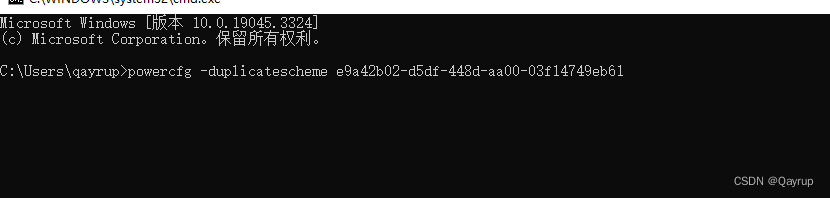
这时再输入命令“powercfg -duplicatescheme e9a42b02-d5df-448d-aa00-03f14749eb61”(不含引号,可以直接复制粘贴),再点击回车,就会显示“电源方案 GUID:36d0a2da-8fb0-45d8-80f3-37afb1f70c3a(卓越性能)”的提示,这样就表示已经开启“卓越性能”模式了。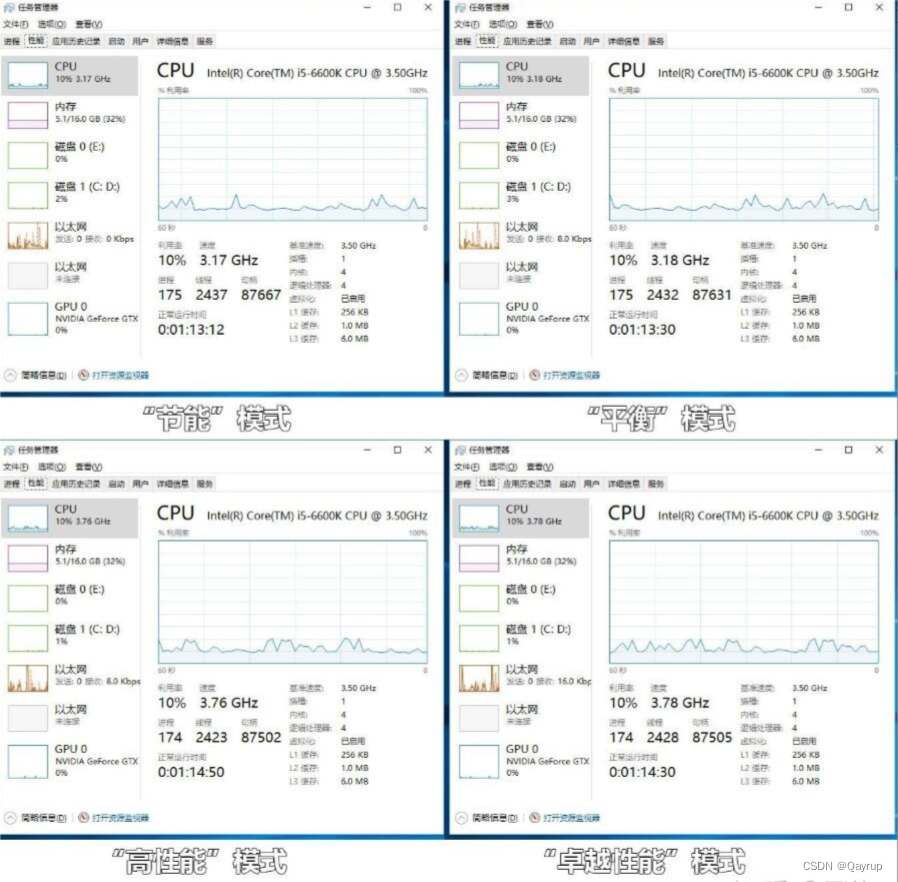
此时再回到“其他电源设置”中,就可以看到在选项中多了一个“卓越性能”模式了。

一站式虚拟内容创作平台,激发创意,赋能创作,进入R空间,遇见同道,让优质作品闪耀发光。
更多推荐

 0
0 0
0- 0



 已为社区贡献1条内容

所有评论(0)