Citespace下载安装和使用
1.下载citespace
https://link.zhihu.com/?target=http%3A//cluster.ischool.drexel.edu/~cchen/citespace/download/
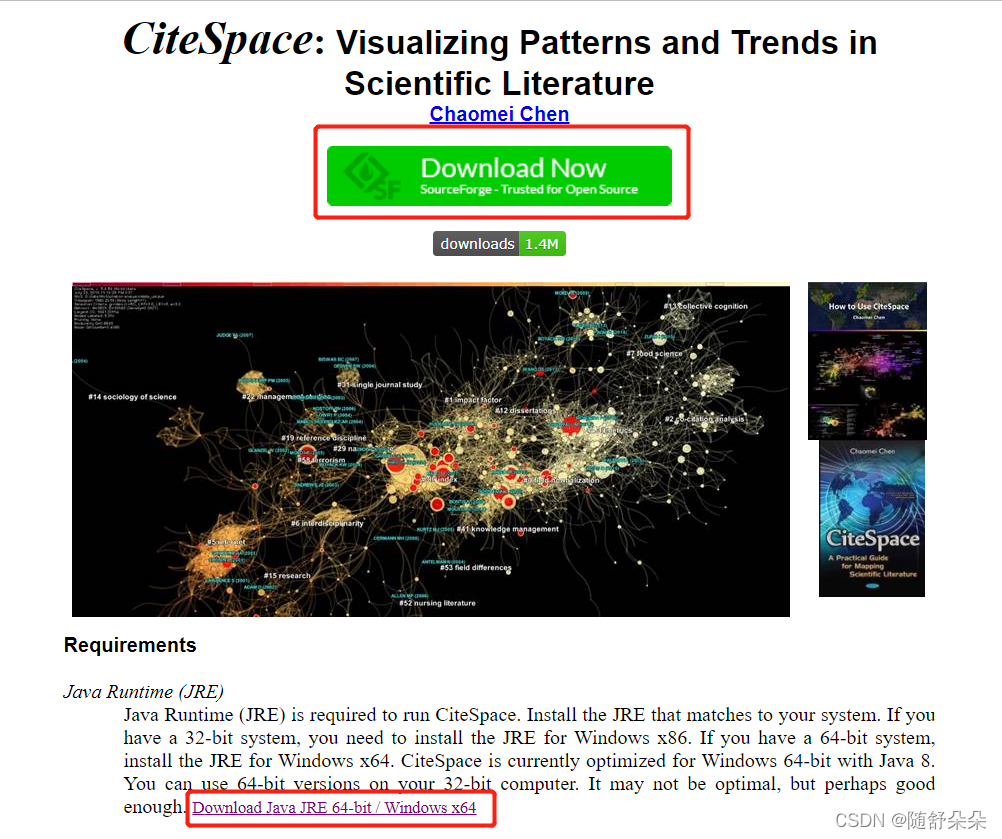
点击download下载、解压
2.安装Java运行环境
点击上图下面的红框 紫色链接
Download Java JRE 64-bit / Windows x64
进行下载
根据自己的电脑机型选择exe文件,
这里以Windows x64为例,勾选框框之后点击下载,会弹出一个Oracle登录页面。
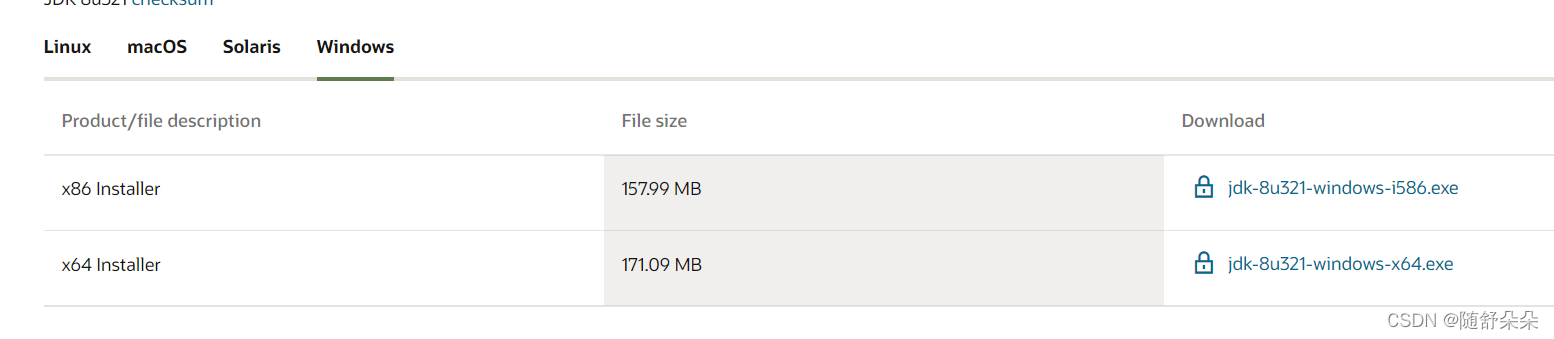
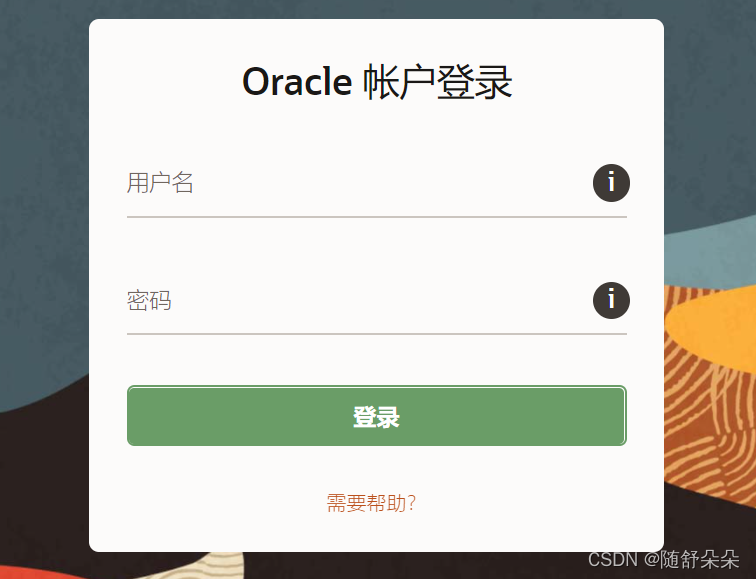
创建用户或者直接登录,点击下载的安装包运行即可
3.配置环境变量
1)找到计算机/控制面板
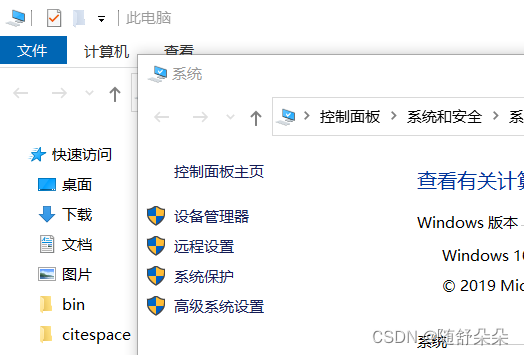
2)点击高级系统设置,出现系统属性页面,点击右下角的环境变量。
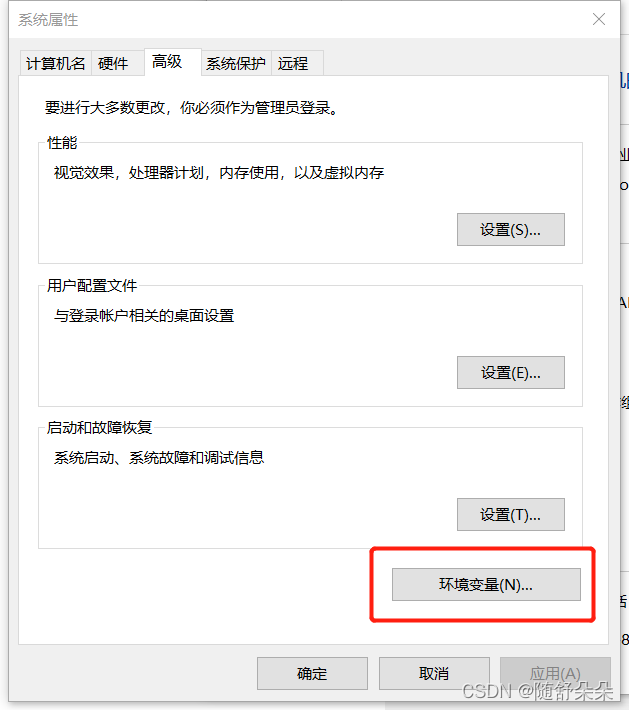
3)点开后会出现两个框框,一个是用户变量,一个是系统变量。在系统变量里修改3个变量。
①在系统变量选择 path 点击新建
第一个变量:配置(变量名)JAVA_HOME路径:新建系统变量,将你之前自定义的(变量值)Java路径复制到变量值中。
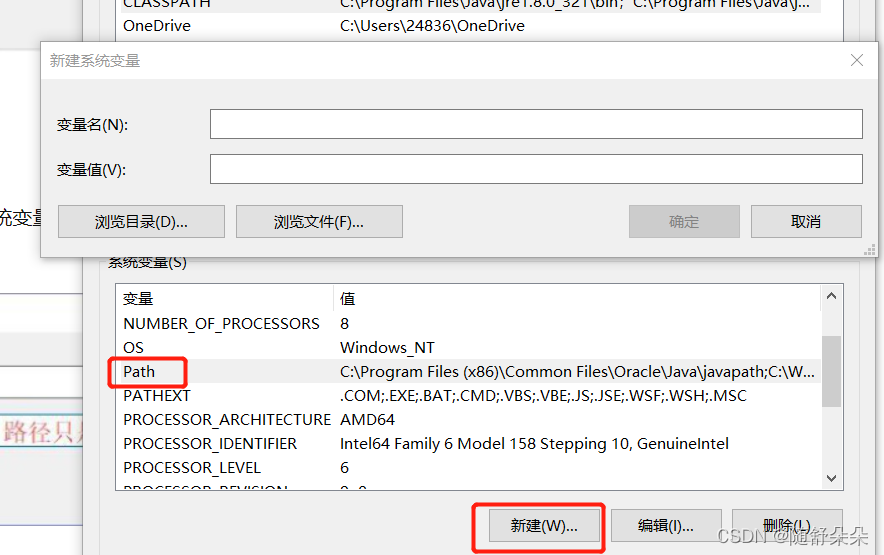
② 第二、三个变量:配置ClASSPATH路径:点开Java文件夹,前两个文件夹分别是bin和lib。
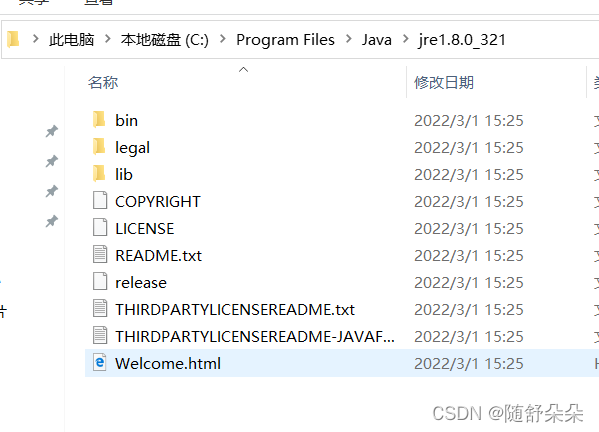
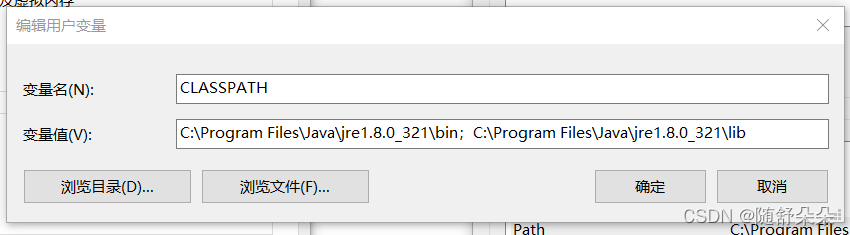
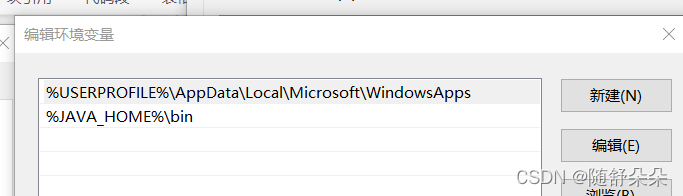
4) 编辑用户变量Path路径:Path路径本身已经存在,选择后点编辑,然后新建,将双引号中的“%JAVA_HOME%\bin”添加到Path路径中,点击确定
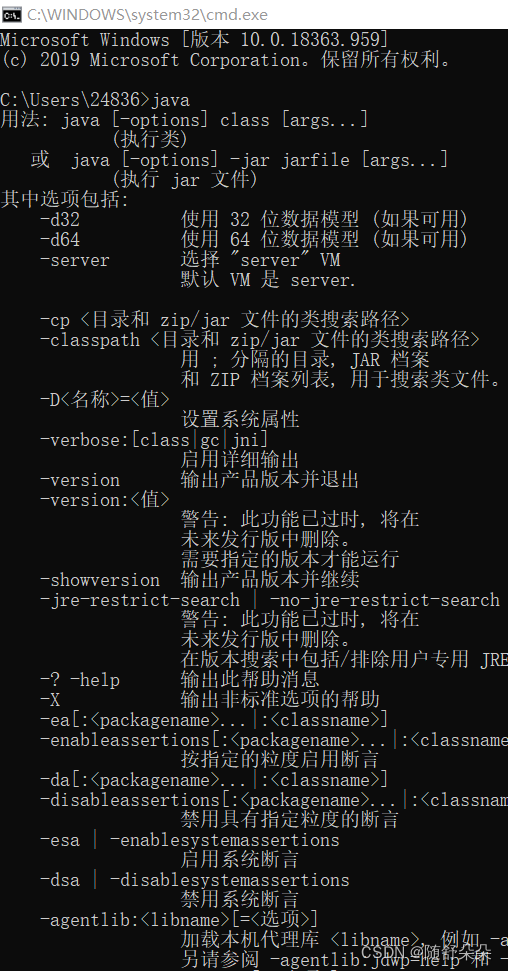
5) 测试:在系统(win+R)里搜索cmd回车,再输入java,若是出现下面的图面就代表成功了。
4.运行Citespace
点击citespace文件夹中的StartCiteSpace_Windows,
会出现一个cmd命令,选“2”之后
等一下(时间不是很长)
在弹出页面最下方选agree就可以啦!
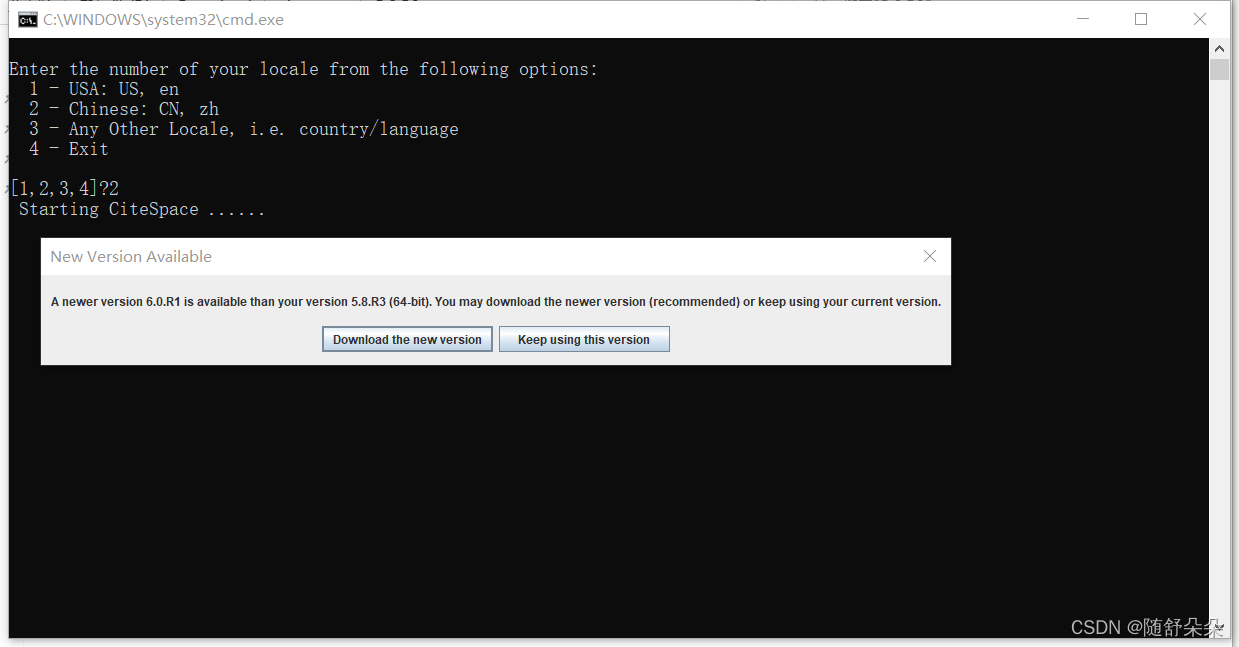
出现这个可以点 ×
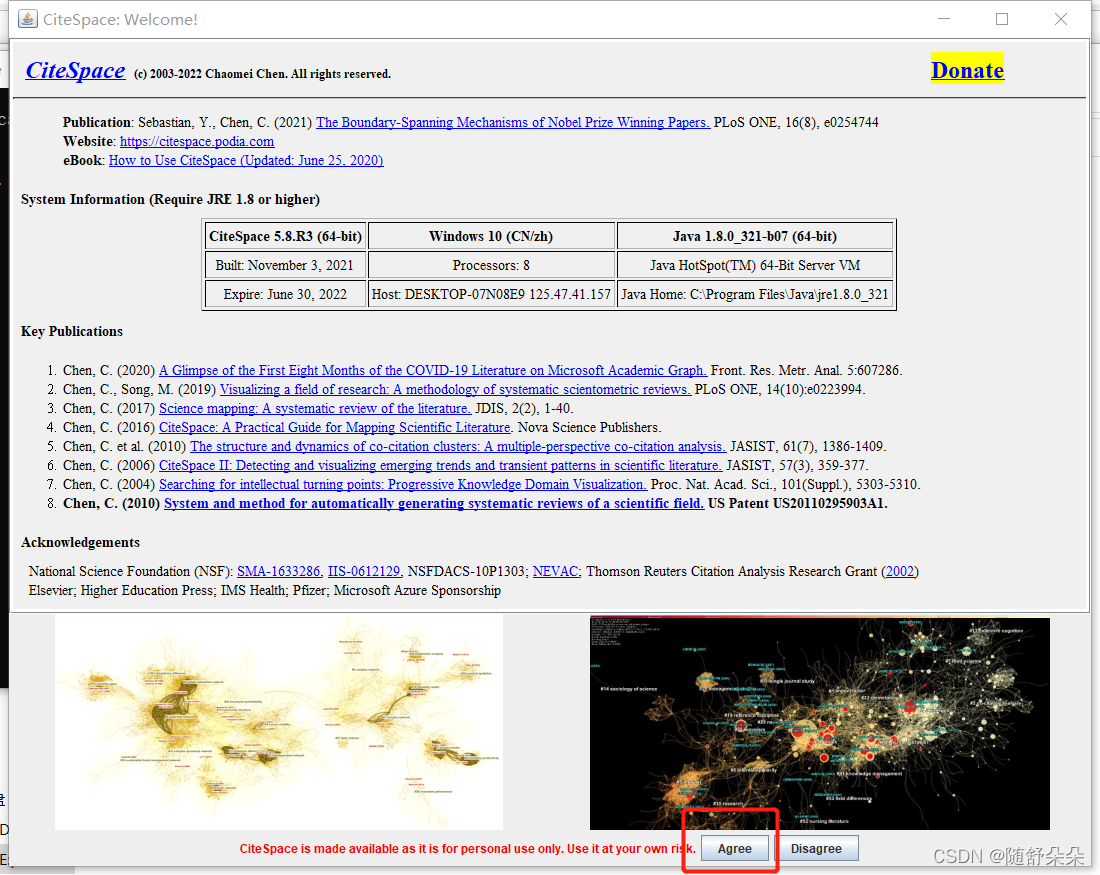
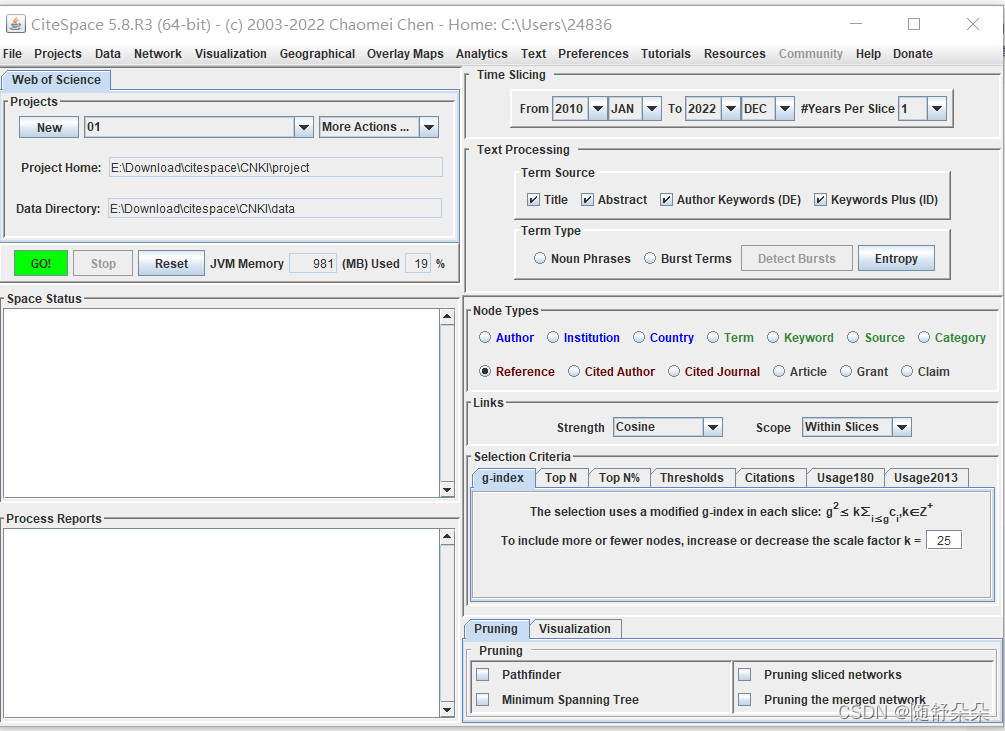
到这里就可以使用了!
5.Citespace运行知网文件
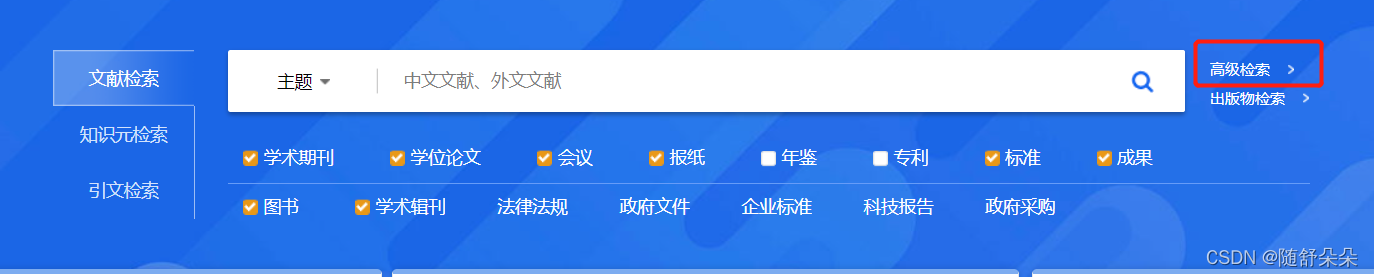
①打开知网,点击高级检索
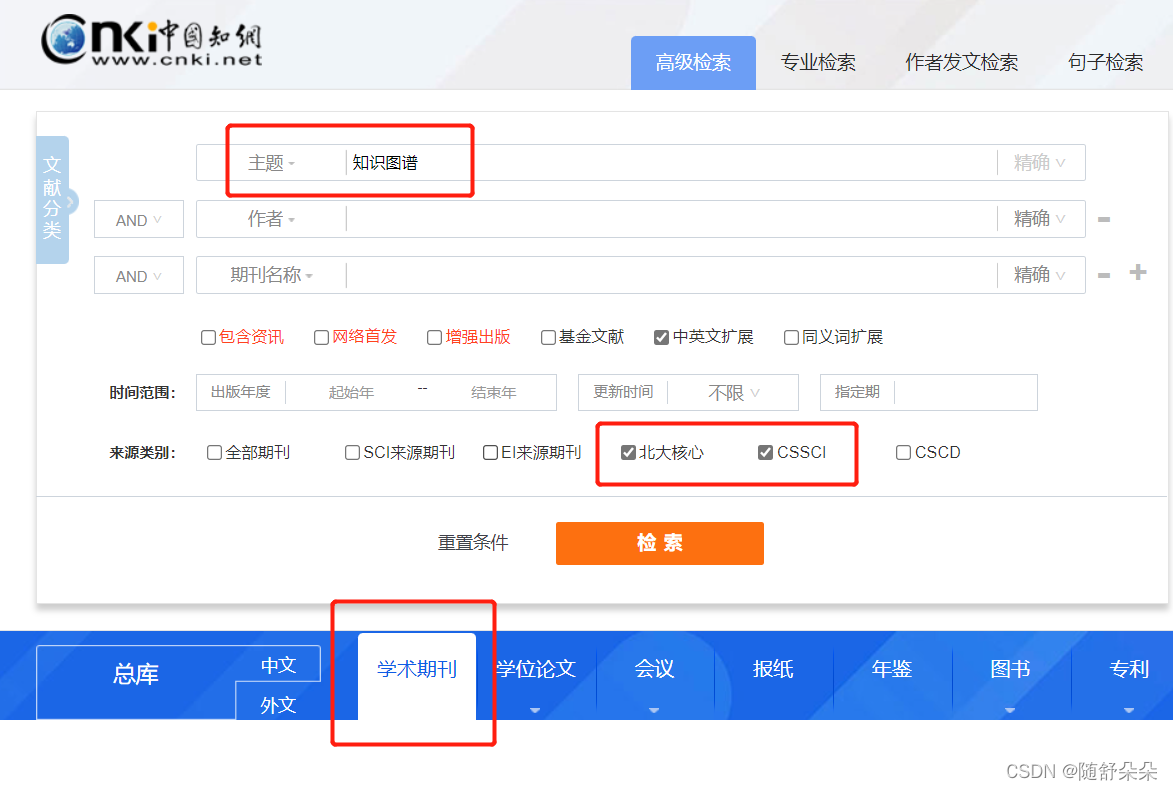
②在高级检索中选择自己需要的
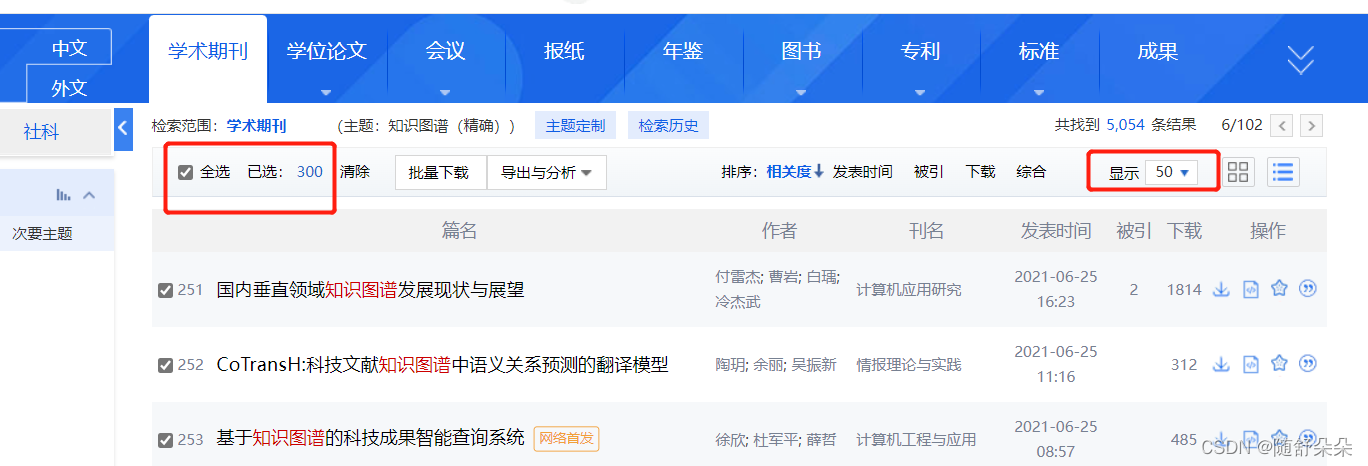
显示可以选择50,会比较快一点,一次总量不超过500,选择导出
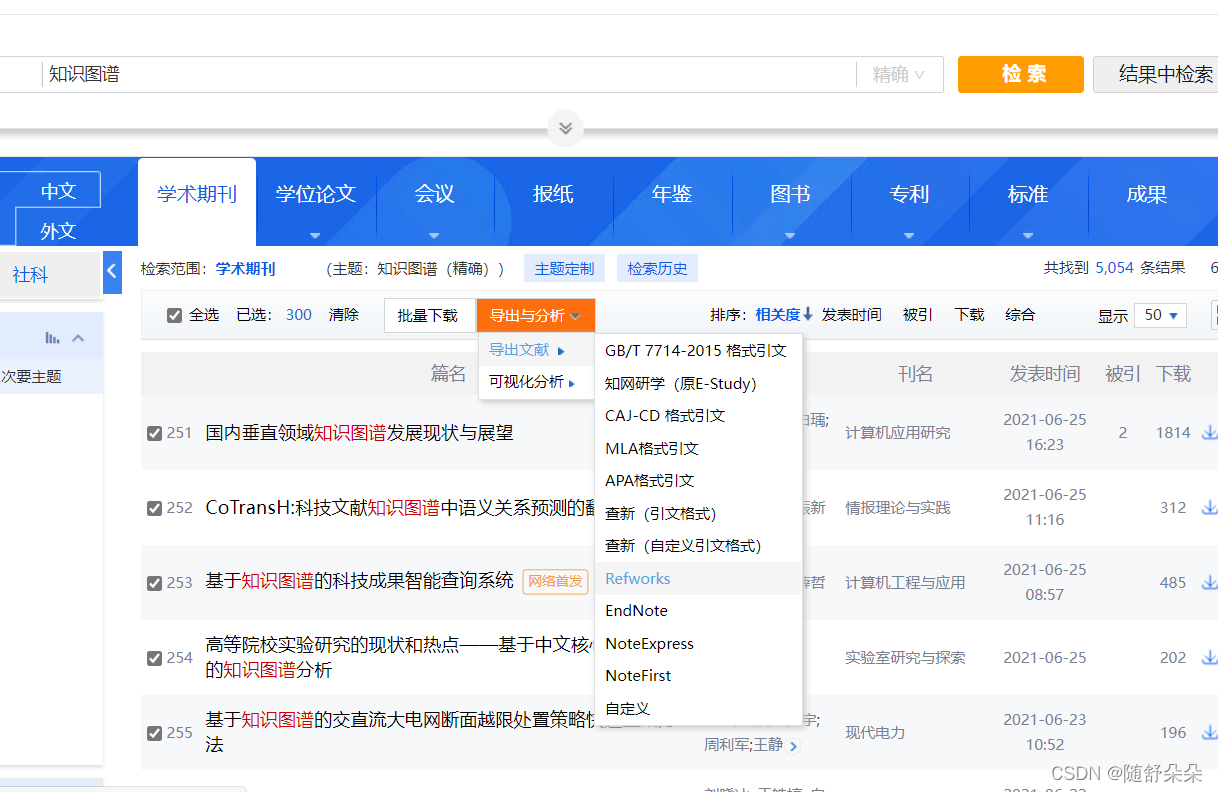
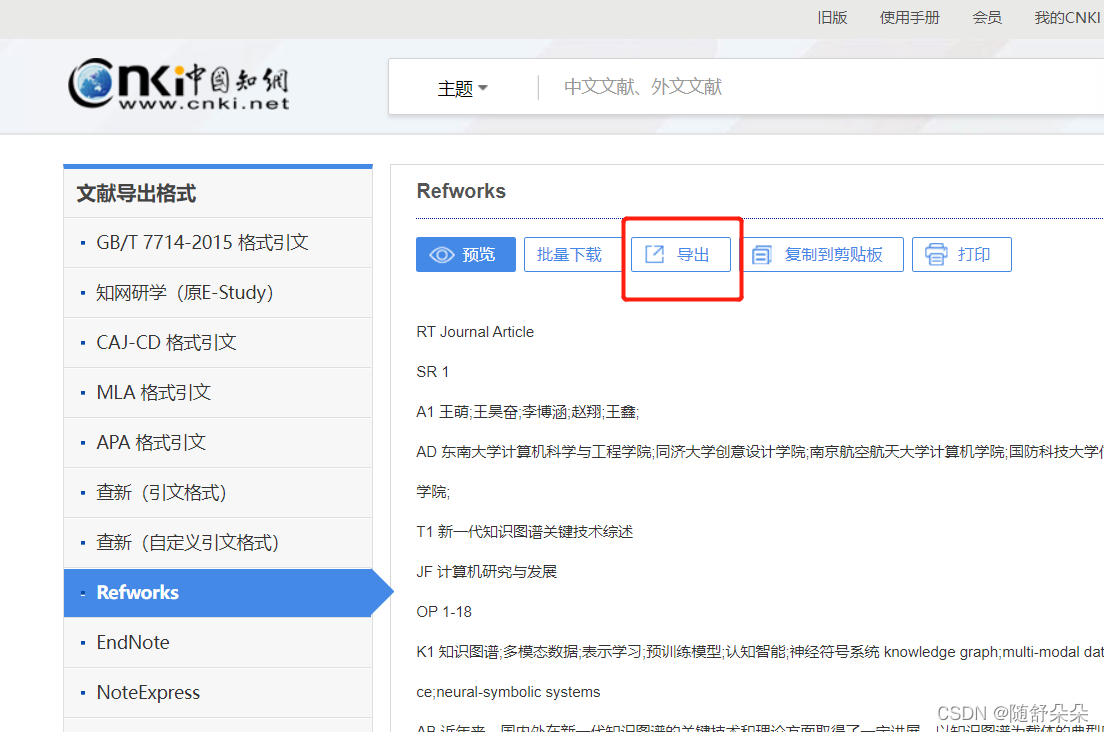
③建立四个文件夹
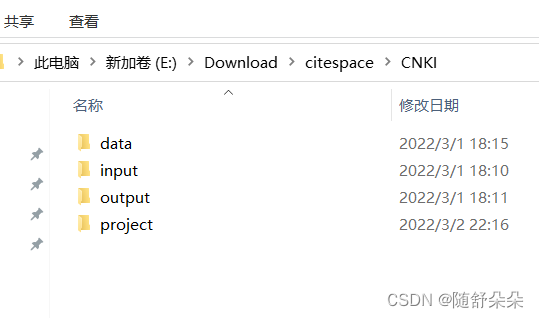
保存下来的txt文件需要重命名为:"download_XXXX"的格式,放在input里
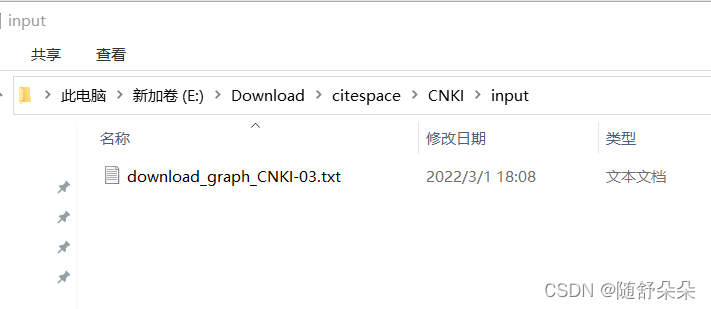
④进行数据的转换
- 点击"data>Import/Export"进入界面后点击"CNKI"
出现这个框 点击X 即可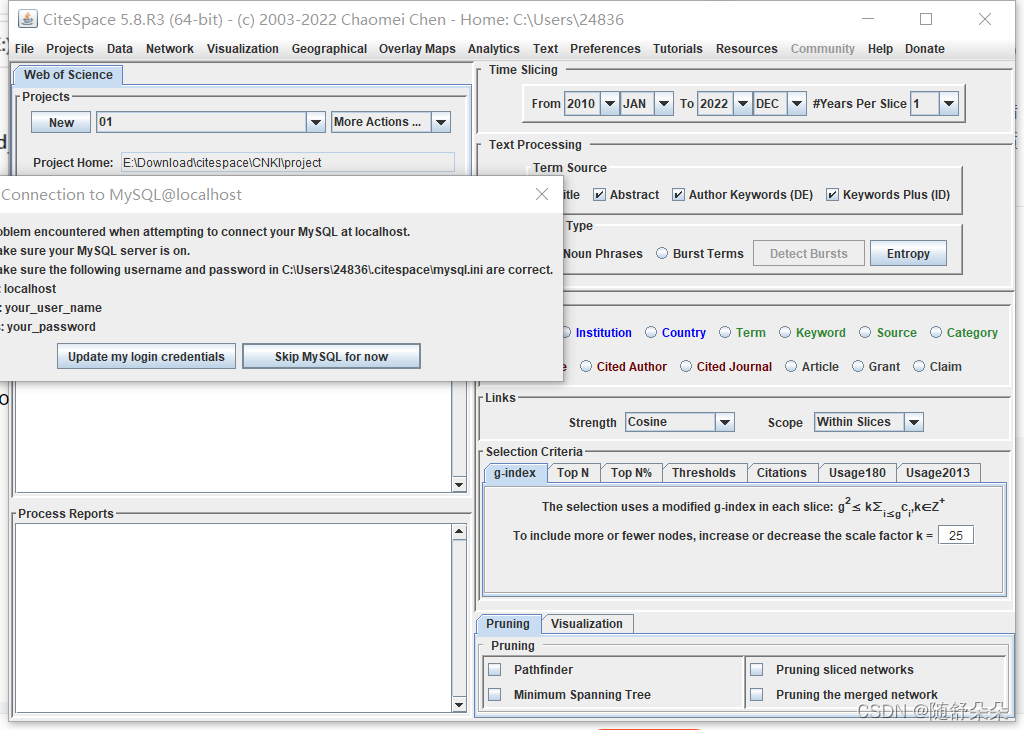
建立的input 和 output文件夹放在相应的位置,然后点击"Format Conversion"即可
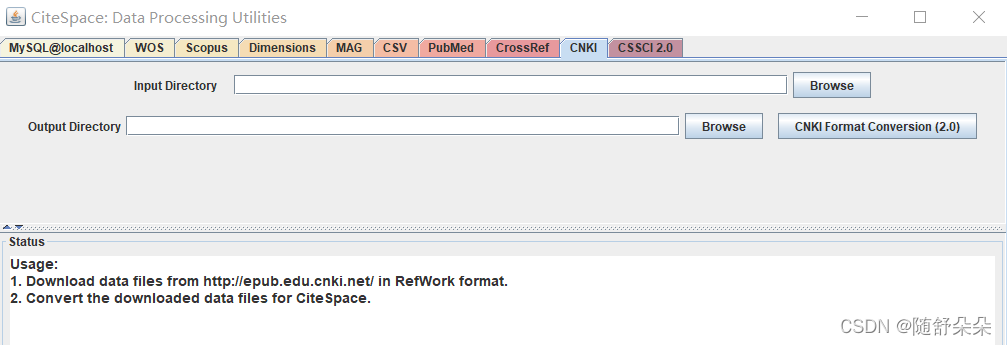
⑤ 在Citespace中进行数据的处理
将处理后的output中的数据粘贴到data文件夹中
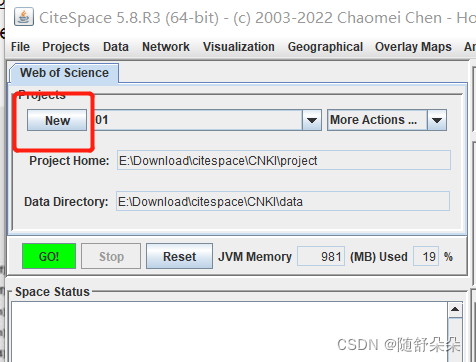
点击"new"
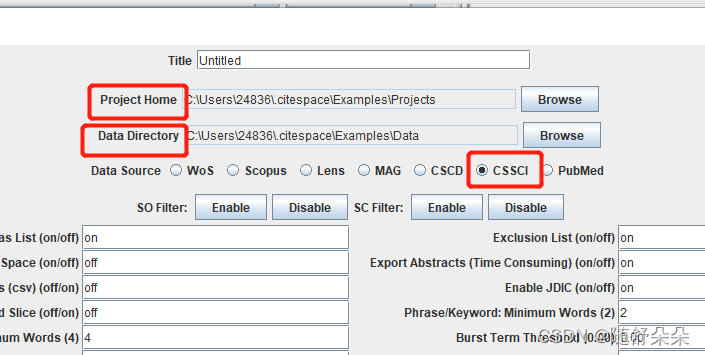
进入以下界面后把创建的project和data文件夹与相应的位置对应, 填写"Title",勾选"CSSCI"后点击"save"
在以下界面认真且正确的勾选"Time Slicing", "Text Processing"以及"Node Types"的一些选项后点击"GO!"按钮
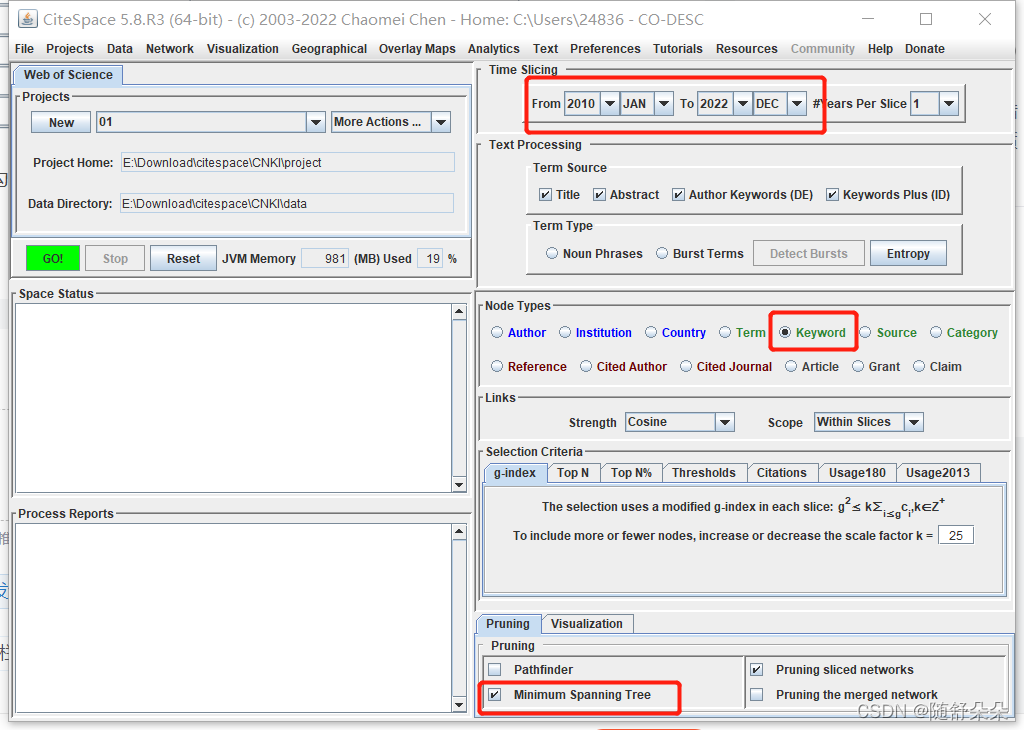
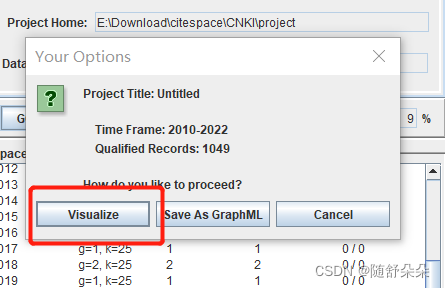
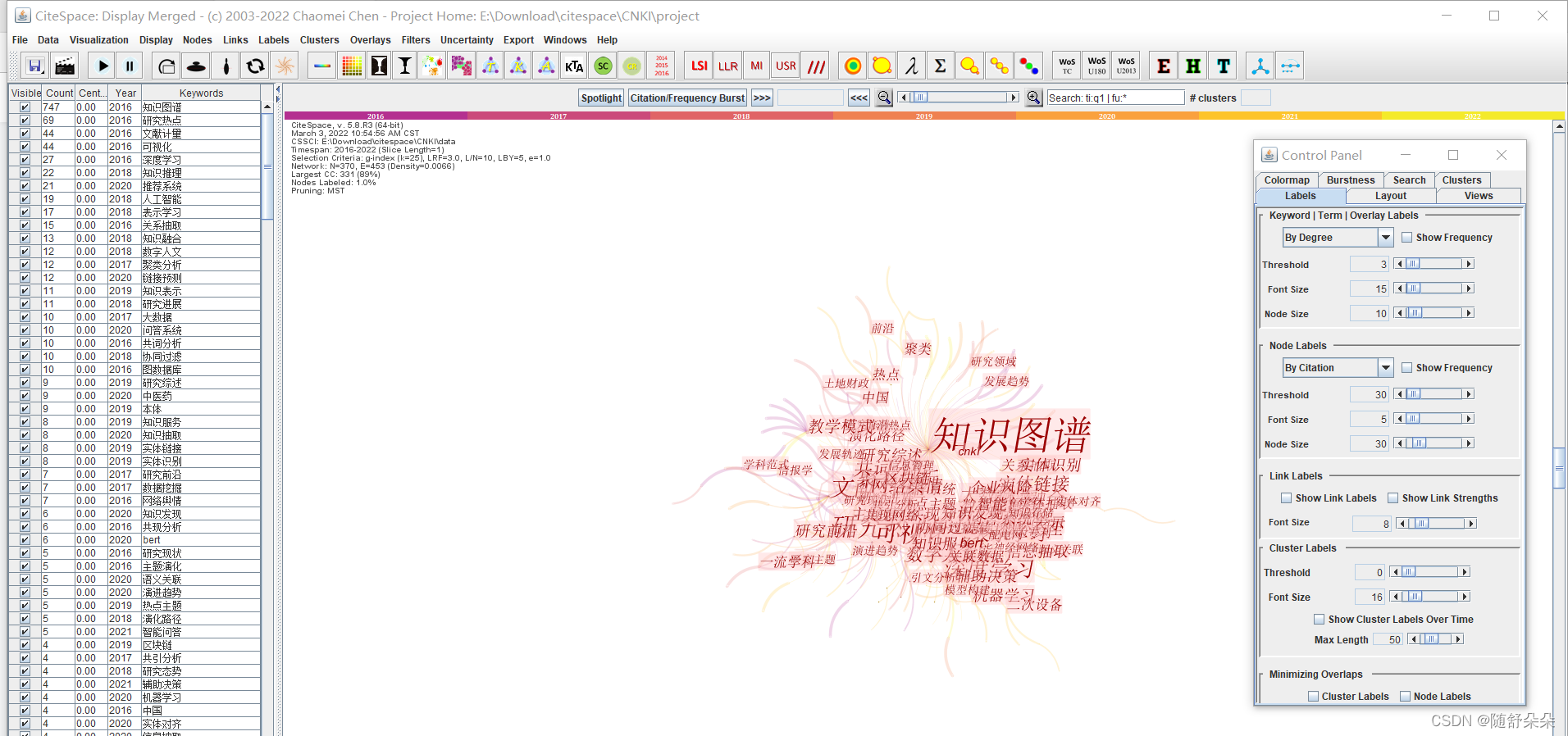
进入以下界面,这就是Citespace对数据进行分析处理的结果
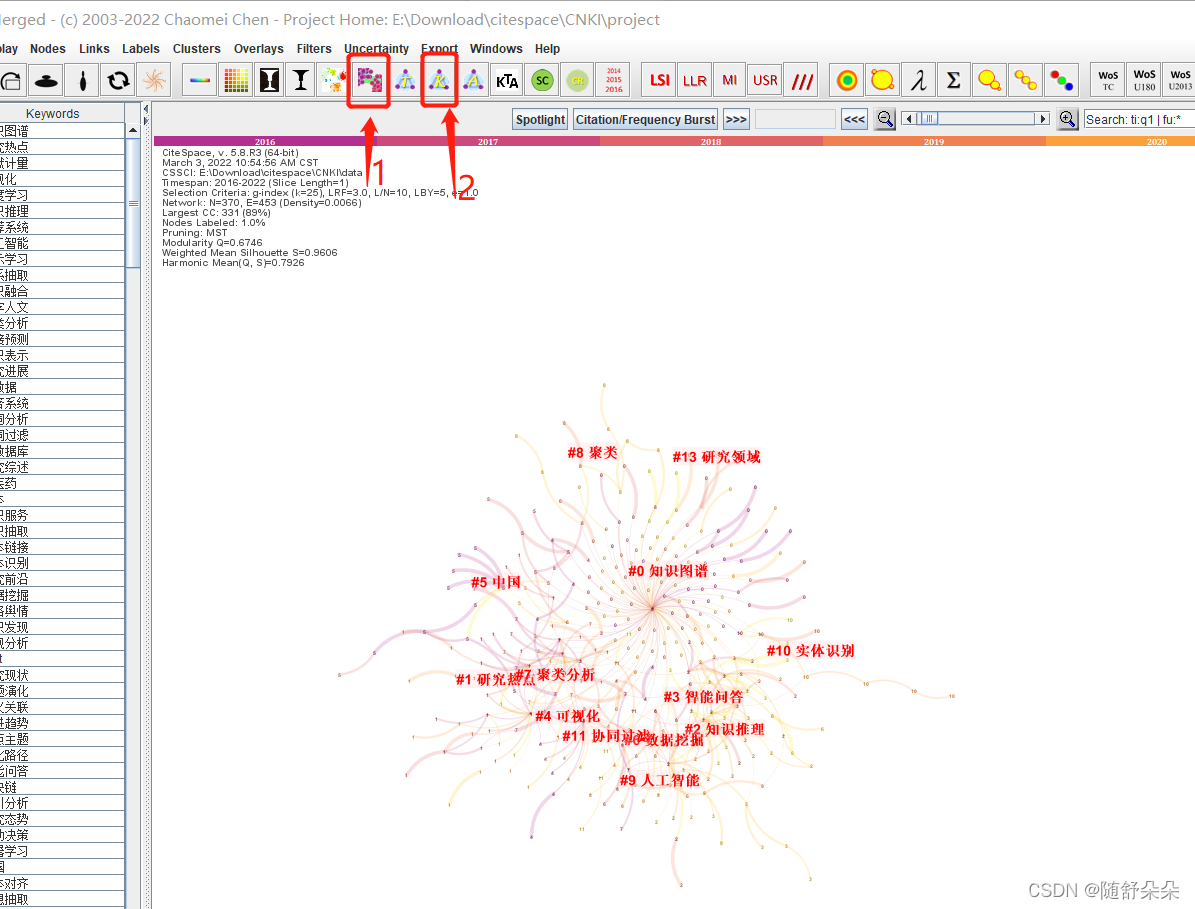
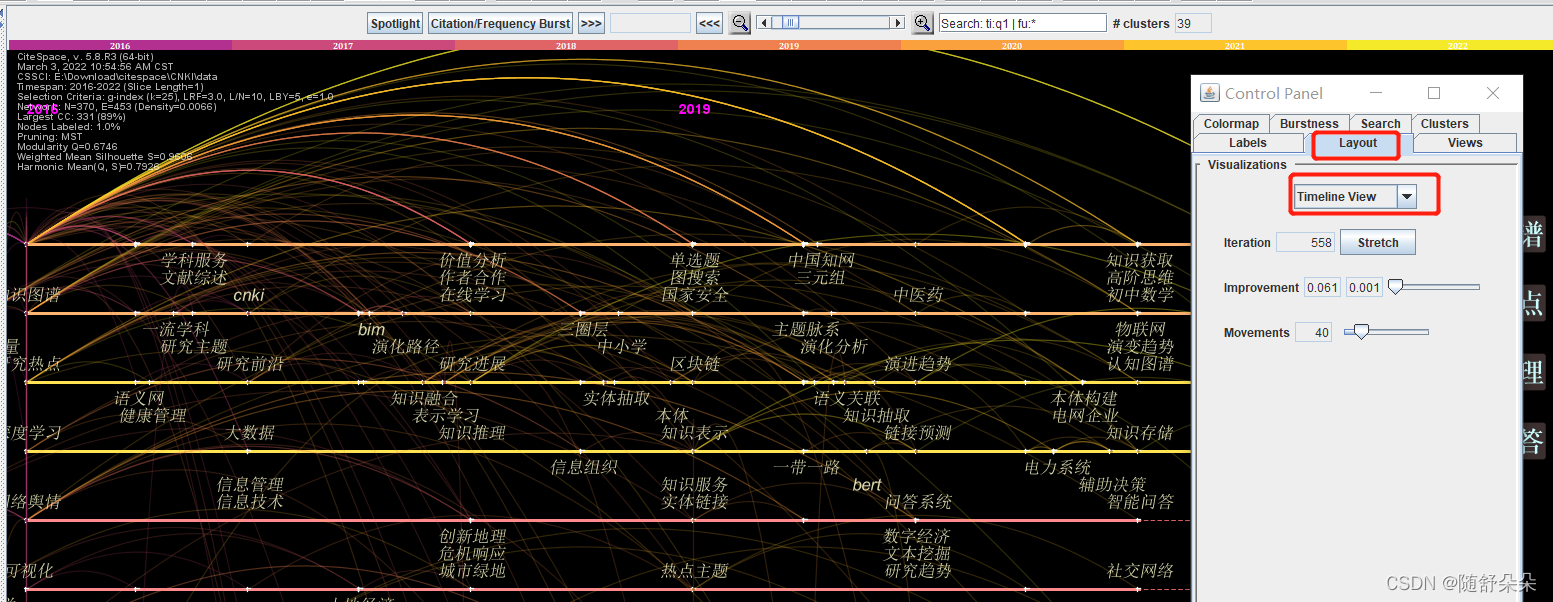
⑥点击1,再点击2 可进行聚类分析
点击layout 选择Timeline view
我也是初学者,其他就不一一说明了
希望能给大家一点帮助,学海无涯,一起努力吧!

一站式虚拟内容创作平台,激发创意,赋能创作,进入R空间,遇见同道,让优质作品闪耀发光。
更多推荐

 22
22 0
0- 0


 已为社区贡献1条内容

所有评论(0)